Tilbake til teknisk dokumentasjon
Arbeidseksempel

Brukermanual for programvare

Pedagogisk opplæring med skjermbilder som gjør det enkelt for alle brukere å mestre programvaren – selv uten teknisk bakgrunn.

Foreninger / frivillige (fiktivt)
Regnskapsvenn (fiktivt)

Utfordringen

Frivillige styremedlemmer i foreninger sliter med å bruke regnskapsprogrammet. Bilag blir feil registrert, bankavstemmingen tar for lang tid, og rapporter blir ikke laget.

Målet

Gjøre det enkelt for alle – uansett bakgrunn – å føre regnskap riktig. Redusere feil og frustrasjon, og spare tid på opplæring.
Kom i gang på 5 minutter

1

Logg inn

Bruk e-post og passord

2

Se oversikt

Sjekk saldo og oppgaver

3

Registrer bilag

Legg inn kvitteringer

4

Avstem bank

Match transaksjoner

5

Lag rapport

Eksporter til PDF

6

Del

Send til styret

Komplett guide med skjermbilder

Følg disse stegene for å føre regnskap i Regnskapsvenn.

Steg 1

Kom i gang

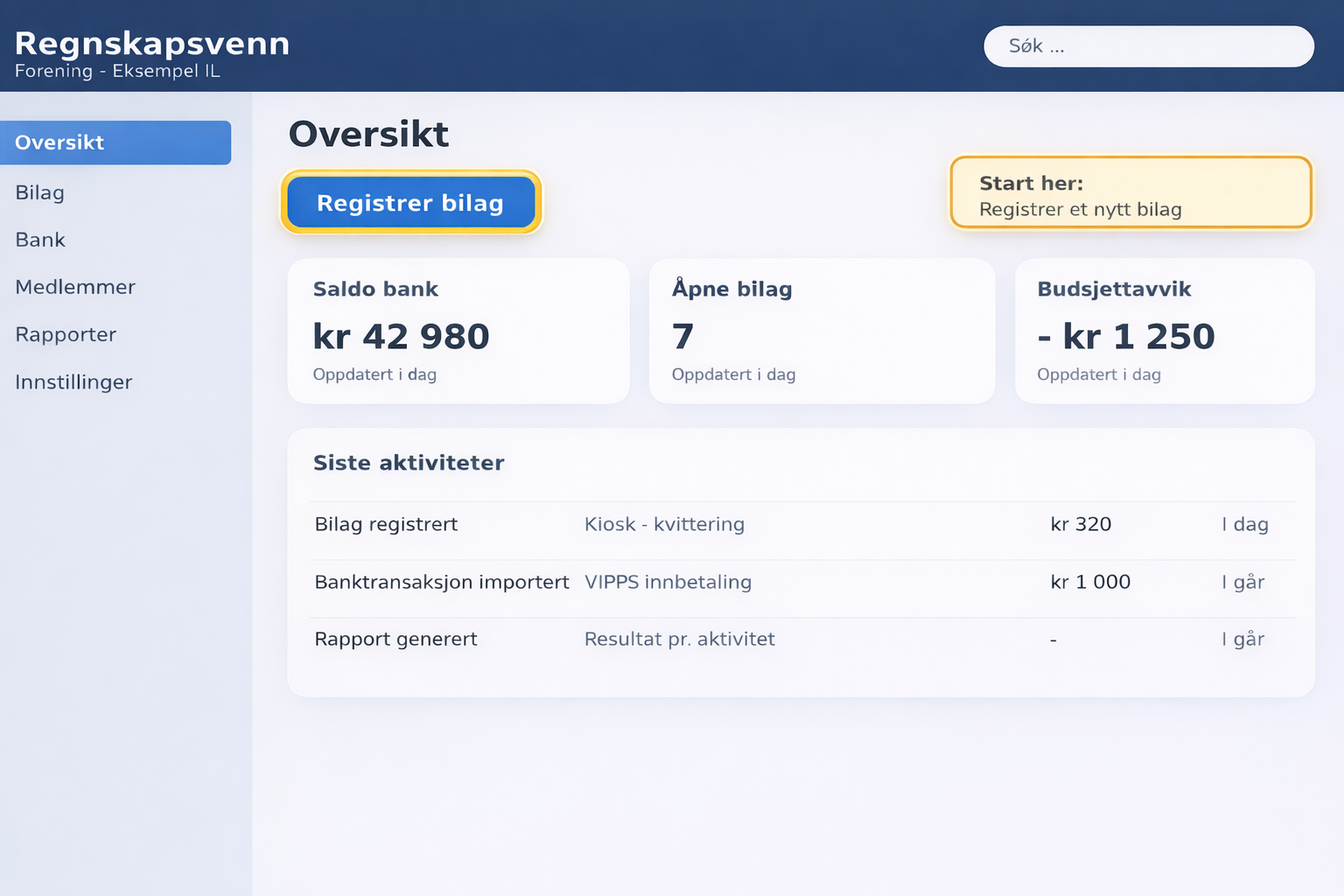
Etter innlogging kommer du til oversiktssiden. Her ser du saldo, ventende oppgaver og hurtighandlinger.

  1. Logg inn med e-post og passord
  2. Se Saldo og Ventende oppgaver
  3. Bruk hurtighandlingene for vanlige oppgaver

Tips: Sjekk «Ventende oppgaver» først – de viser hva som haster.

regnskapsvenn.no/oversikt
Oversikt i Regnskapsvenn
Steg 2

Registrer bilag

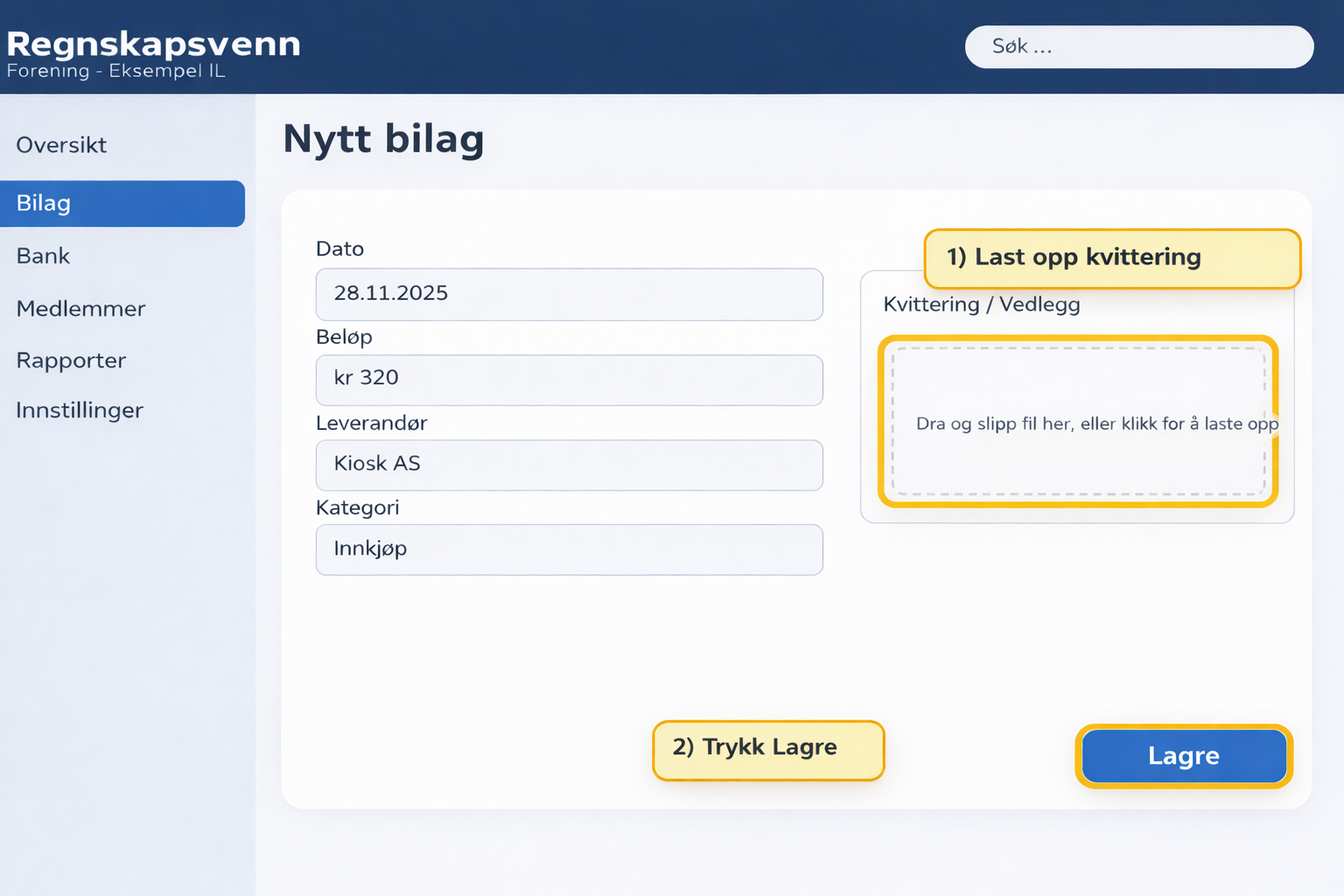
Når du har en kvittering eller faktura, registrerer du den som et bilag. Systemet foreslår konto basert på beskrivelsen.

  1. Klikk Registrer bilag fra oversikten
  2. Fyll inn dato, beløp og beskrivelse
  3. Velg eller bekreft foreslått konto
  4. Last opp bilde av kvittering (valgfritt)
  5. Trykk Lagre

Tips: Ta bilde av kvitteringen med mobilen – det gjør det lettere å finne igjen senere.

regnskapsvenn.no/bilag/ny
Registrer bilag
Steg 3

Bankavstemming

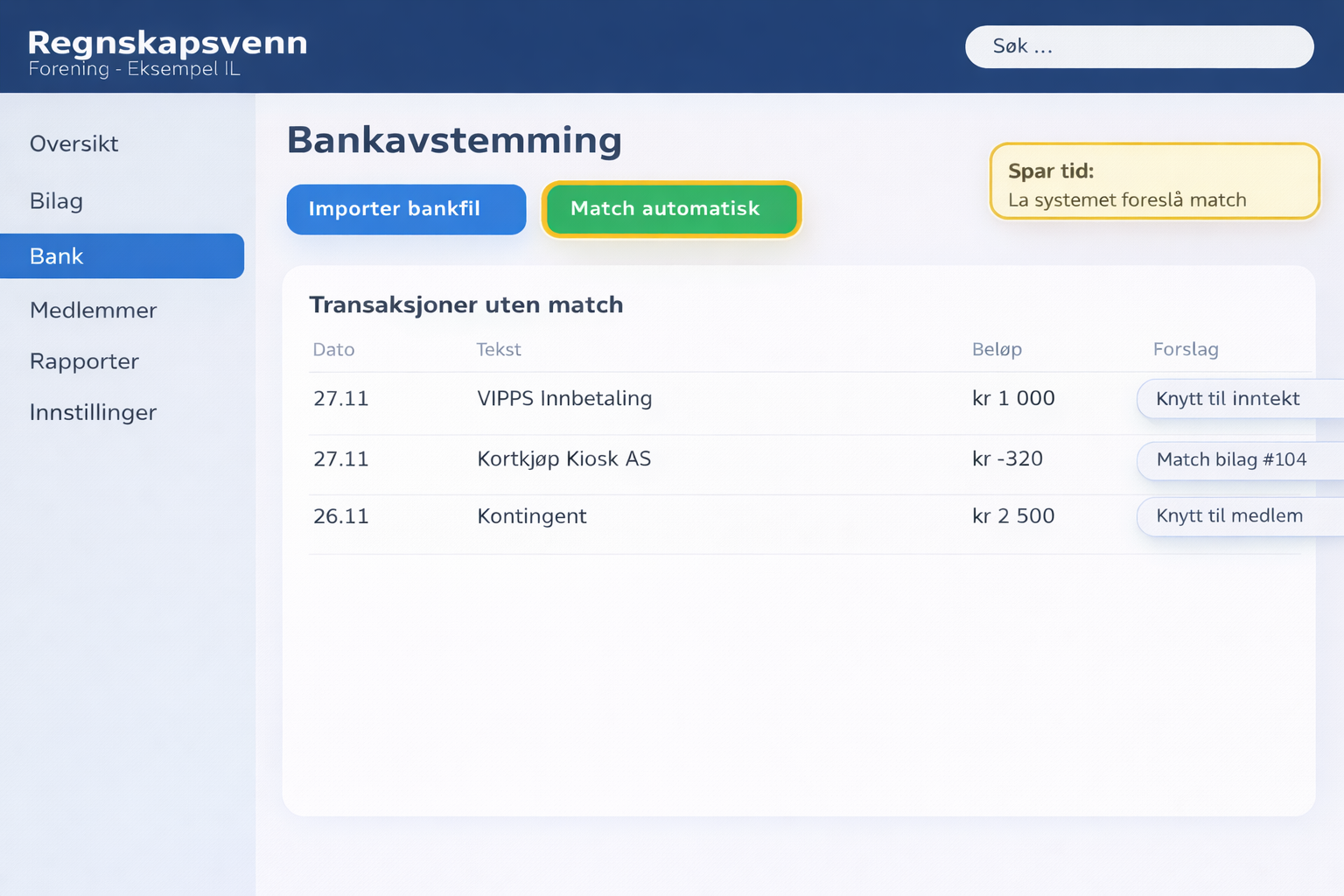
Match bankens transaksjoner mot dine registrerte bilag. Systemet foreslår automatiske koblinger.

  1. Gå til Bank i menyen
  2. Se listen over ufiltrer transaksjoner
  3. Klikk Match automatisk for å la systemet foreslå
  4. Godkjenn eller korriger forslagene
  5. Marker uavklarte som «Undersøk senere» ved behov

Tips: Gjør bankavstemming ukentlig – da blir det færre transaksjoner å gå gjennom.

regnskapsvenn.no/bank
Bankavstemming
Steg 4

Lag rapport

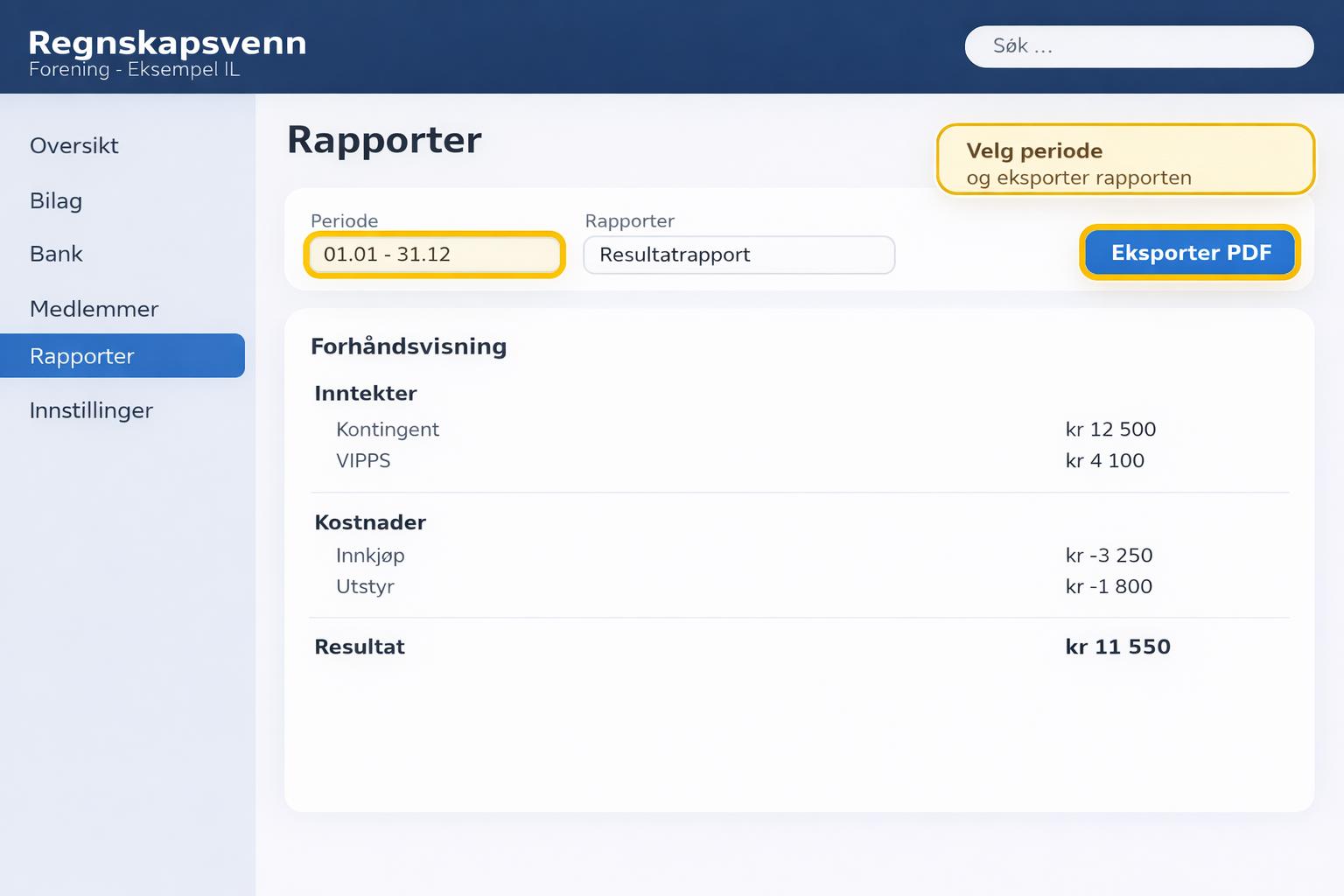
Generer rapporter for styremøter, årsmøter eller revisjon. Velg periode og format.

  1. Gå til Rapporter i menyen
  2. Velg rapporttype (Resultat, Balanse, Kontospesifikasjon)
  3. Angi periode (måned, kvartal, år)
  4. Trykk Generer rapport
  5. Last ned som PDF eller del direkte
regnskapsvenn.no/rapporter
Rapporter

Vanlige spørsmål og løsninger

Problem

Vet ikke hvilken konto jeg skal velge

Årsak

Usikker på kontoplan / regnskapsregler

Løsning

Bruk søk i kontolisten eller se foreslått konto. Spør revisor ved tvil.

Problem

Banktransaksjoner matcher ikke bilag

Årsak

Dato eller beløp er litt forskjellig

Løsning

Bruk manuell matching. Sjekk om bilaget er registrert med rett dato/beløp.

Problem

Rapporten viser feil tall

Årsak

Bilag på feil konto eller periode

Løsning

Sjekk kontospesifikasjonen for å finne feilpostering. Korriger bilaget.

Problem

Glemt å registrere bilag

Årsak

Kvittering ble borte eller glemt

Løsning

Registrer i ettertid med rett dato. Bruk banktransaksjonen som dokumentasjon.

Problem

Kommer ikke inn i systemet

Årsak

Feil passord eller utløpt tilgang

Løsning

Bruk «Glemt passord». Kontakt administrator om tilgangen er utløpt.

Trenger du hjelp? Kontakt foreningens regnskapsansvarlig eller revisor ved usikkerhet.

Tips for effektiv bruk

Registrer fortløpende

Legg inn bilag samme dag du får kvitteringen. Da husker du hva det gjaldt.

Avstem ukentlig

Gjør bankavstemming hver uke. Det tar 5-10 minutter og holder orden.

Ta bilde av kvitteringer

Last opp bilde av alle kvitteringer. De blekner og blir borte ellers.

Skriv tydelig beskrivelse

«Kaffe styremøte 15/3» er bedre enn «Mat». Du finner det lettere igjen.

Sjekklister til oppslag

Registrer bilag

  1. Klikk «Registrer bilag»
  2. Fyll inn dato
  3. Legg inn beløp
  4. Skriv beskrivelse
  5. Velg/bekreft konto
  6. Last opp kvittering
  7. Trykk Lagre

Bankavstemming

  1. Gå til Bank
  2. Klikk «Match automatisk»
  3. Godkjenn forslag
  4. Match manuelt ved behov
  5. Marker uavklarte

Trenger du brukermanualer?

Kontakt oss
Tilbake til teknisk dokumentasjon