Tilbake til teknisk dokumentasjon
Arbeidseksempel

Digitale verktøyguider for ansatte

Steg-for-steg opplæring med skjermbilder som gjør det enkelt å ta i bruk nye systemer – riktig fra start.

NordVest Rør AS (fiktivt)
RørOrder bestillingssystem

Utfordringen

Ansatte på kontoret og montører i felt sliter med å bruke det nye systemet riktig. Bestillinger blir feil, informasjon mangler, og kunder får ikke bekreftelser.

Målet

Gjøre det enkelt for alle ansatte å utføre de vanligste oppgavene – riktig, raskt og konsistent. Redusere feil og behov for intern support.
Kom i gang på 5 minutter

1

Logg inn

Bruk jobbmail og passord

2

Ny bestilling

Klikk på hurtighandling

3

Velg kunde

Søk på navn eller telefon

4

Legg inn detaljer

Type, tid og montør

5

Bekreft

Opprett og send bekreftelse

6

Fullfør i felt

Montør avslutter i app

Komplett guide med skjermbilder

Følg disse stegene for å registrere en ny bestilling og fullføre oppdraget.

Steg 1

Logg inn

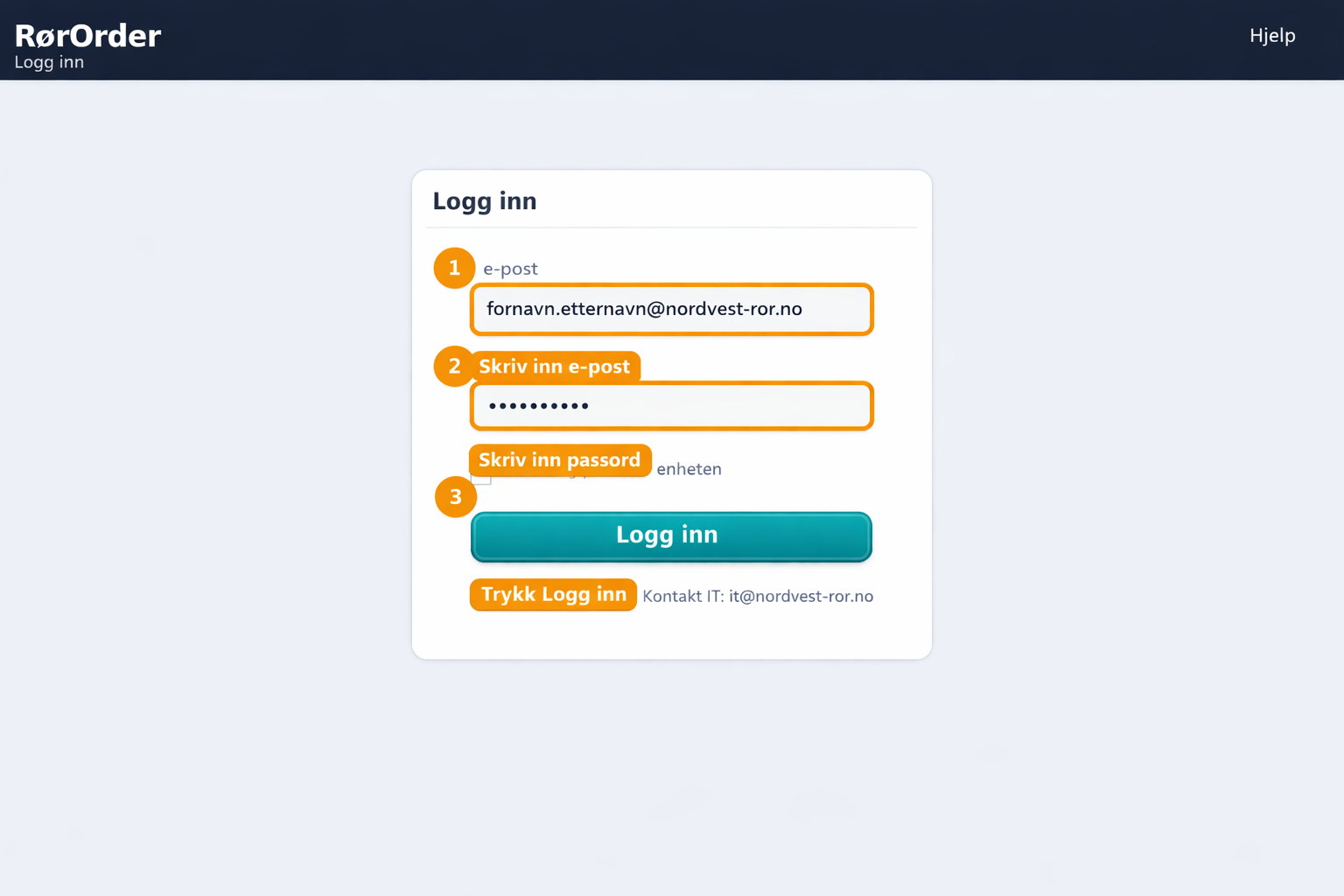
Start med å logge inn i RørOrder med din jobbmail og passord. Du finner systemet på rororder.no eller via snarvei på skrivebordet.

  1. Skriv inn e-post (jobbmail)
  2. Skriv inn passord
  3. Trykk Logg inn

Tips: Huk av «Husk meg» på jobbmaskinen for å slippe å logge inn hver gang.

rororder.no/login
Innlogging i RørOrder
Steg 2

Start ny bestilling

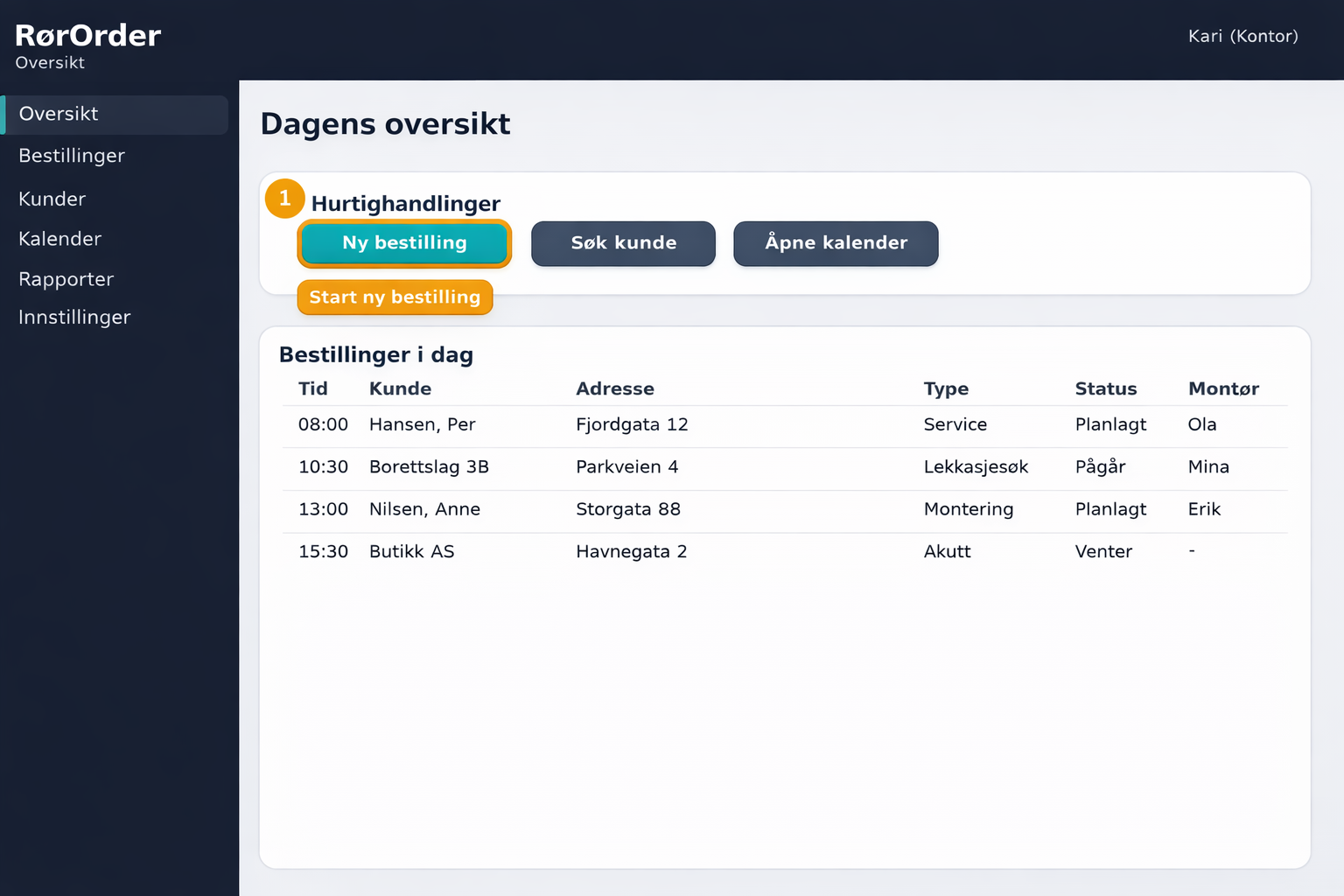
Fra dashboardet kan du raskt starte en ny bestilling via hurtighandlingene øverst på siden.

  1. Gå til Oversikt (startsiden)
  2. Under «Hurtighandlinger» klikker du Ny bestilling
rororder.no/dashboard
Dashboard med Ny bestilling
Steg 3

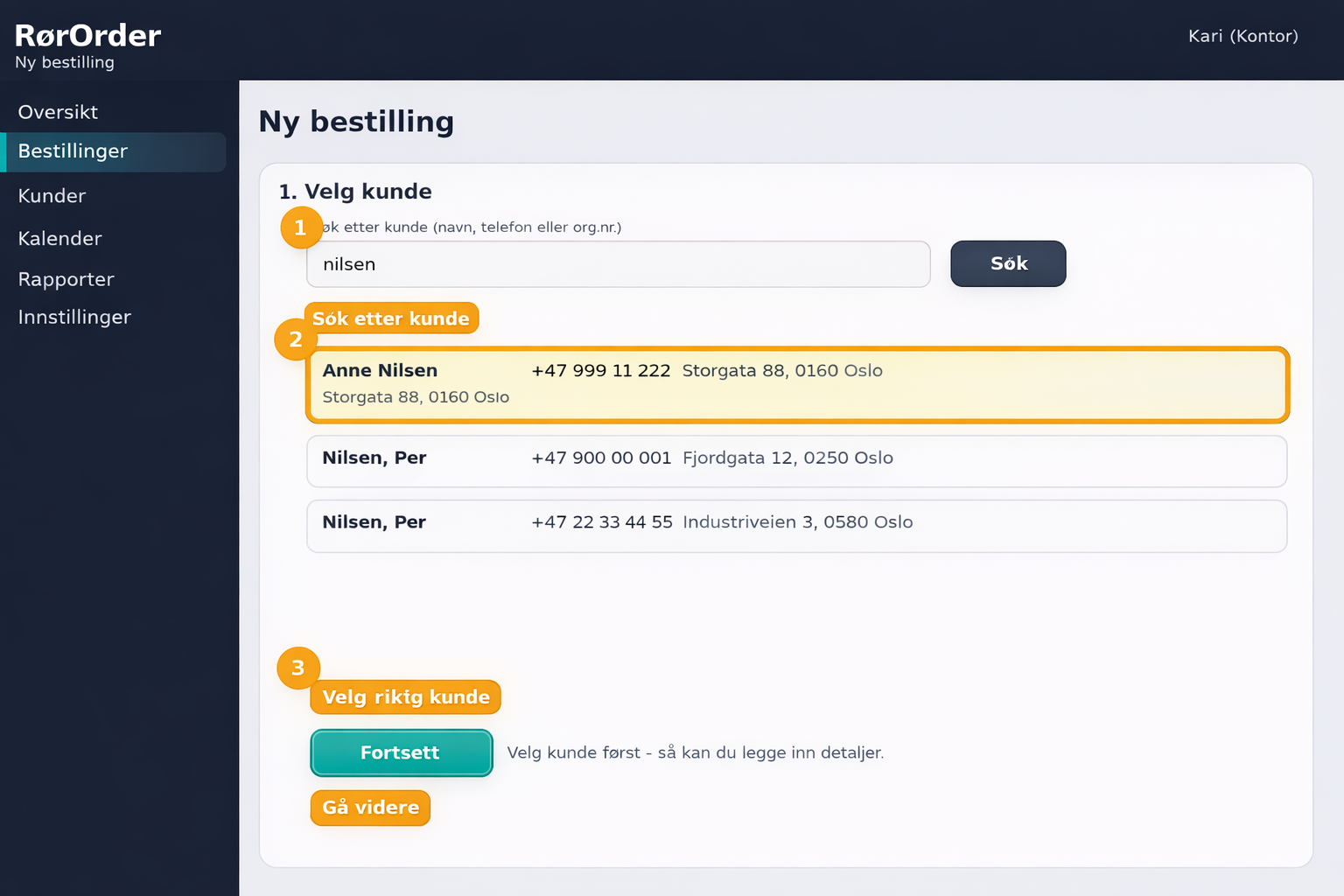
Finn og velg kunde

Søk opp kunden i systemet. Du kan søke på navn, telefonnummer eller organisasjonsnummer.

  1. Søk etter kunde på navn, telefon eller org.nr.
  2. Velg riktig kunde (dobbeltsjekk adressen)
  3. Trykk Fortsett

Tips: Telefonnummer gir ofte best og raskest treff i søket.

rororder.no/bestilling/kunde
Kundesøk
Steg 4

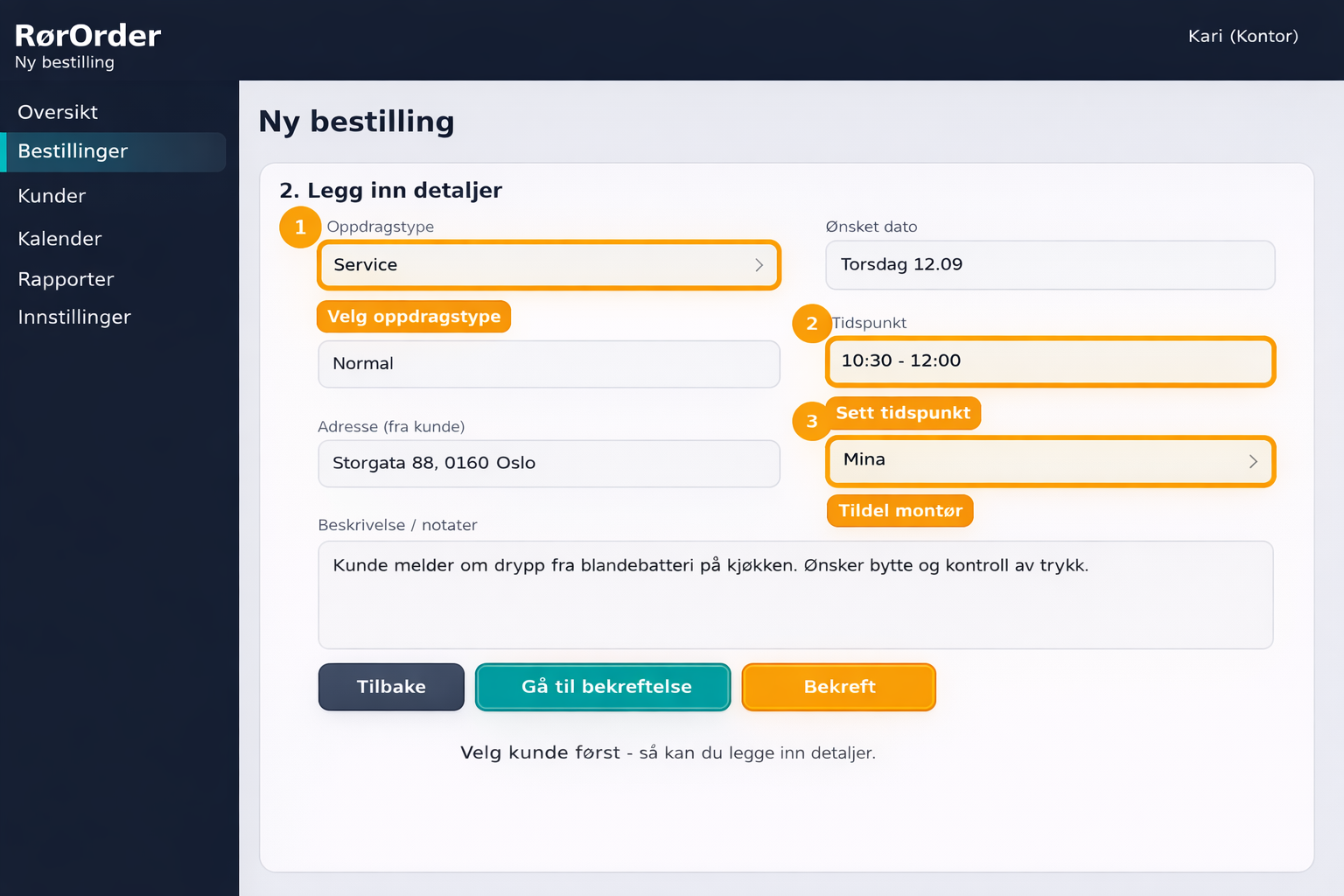
Legg inn detaljer

Fyll ut nødvendig informasjon om oppdraget. Jo mer komplett informasjon, jo enklere blir det for montøren.

  1. Velg Oppdragstype (Service / Montering / Akutt)
  2. Sett Dato og Tidsvindu
  3. Tildel Montør (hvis det er klart)
  4. Skriv kort notat: problem + adkomst + forventet tiltak

Tips: Bruk standardformat i notat: Problem – Årsak – Tiltak

rororder.no/bestilling/detaljer
Bestillingsdetaljer
Steg 5

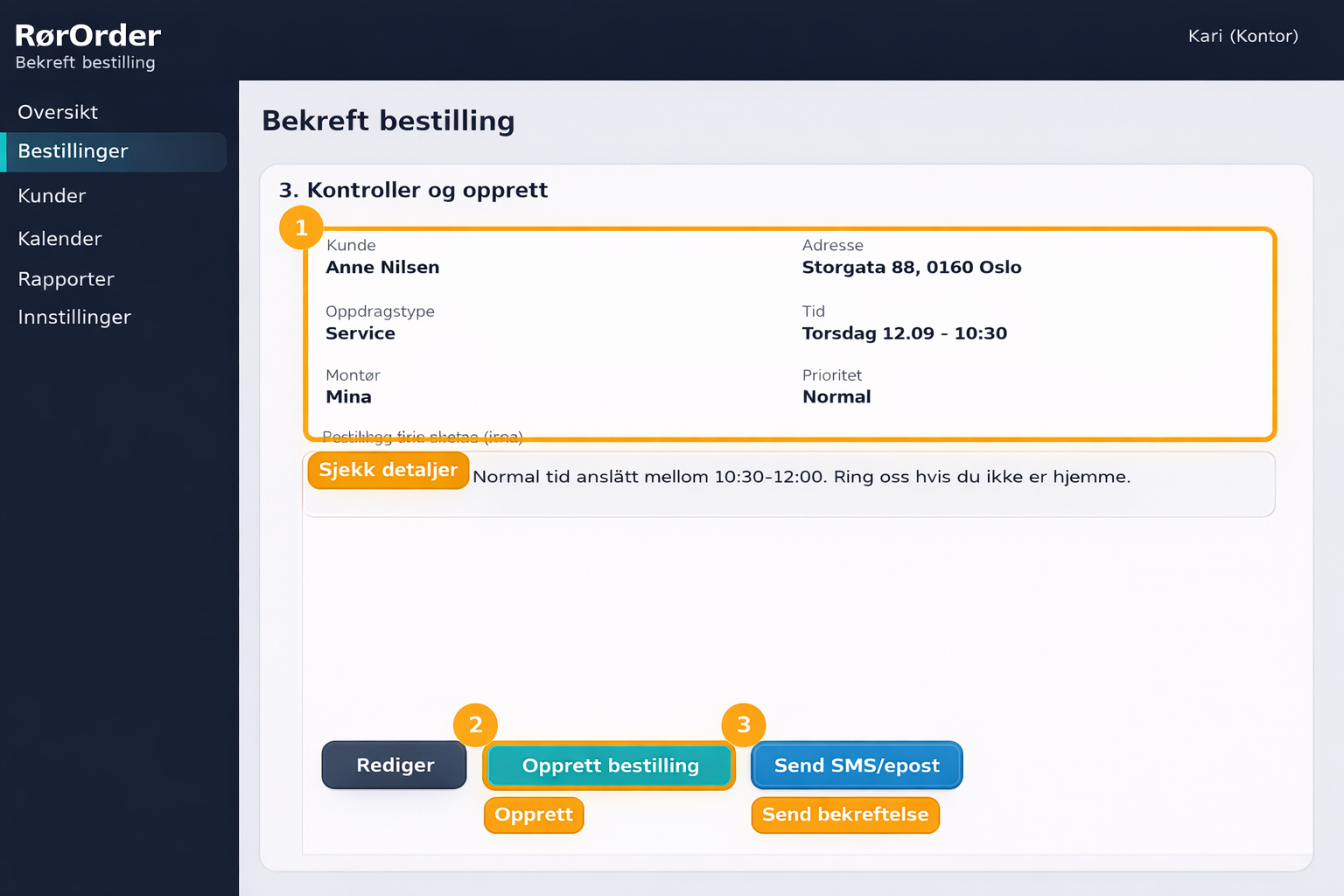
Bekreft og send

Kontroller at all informasjon er riktig før du oppretter bestillingen. Send bekreftelse til kunden.

  1. Kontroller kunde, adresse, tid og montør
  2. Trykk Opprett bestilling
  3. Send bekreftelse via SMS/e-post
rororder.no/bestilling/bekreft
Bekreft bestilling
Steg 6

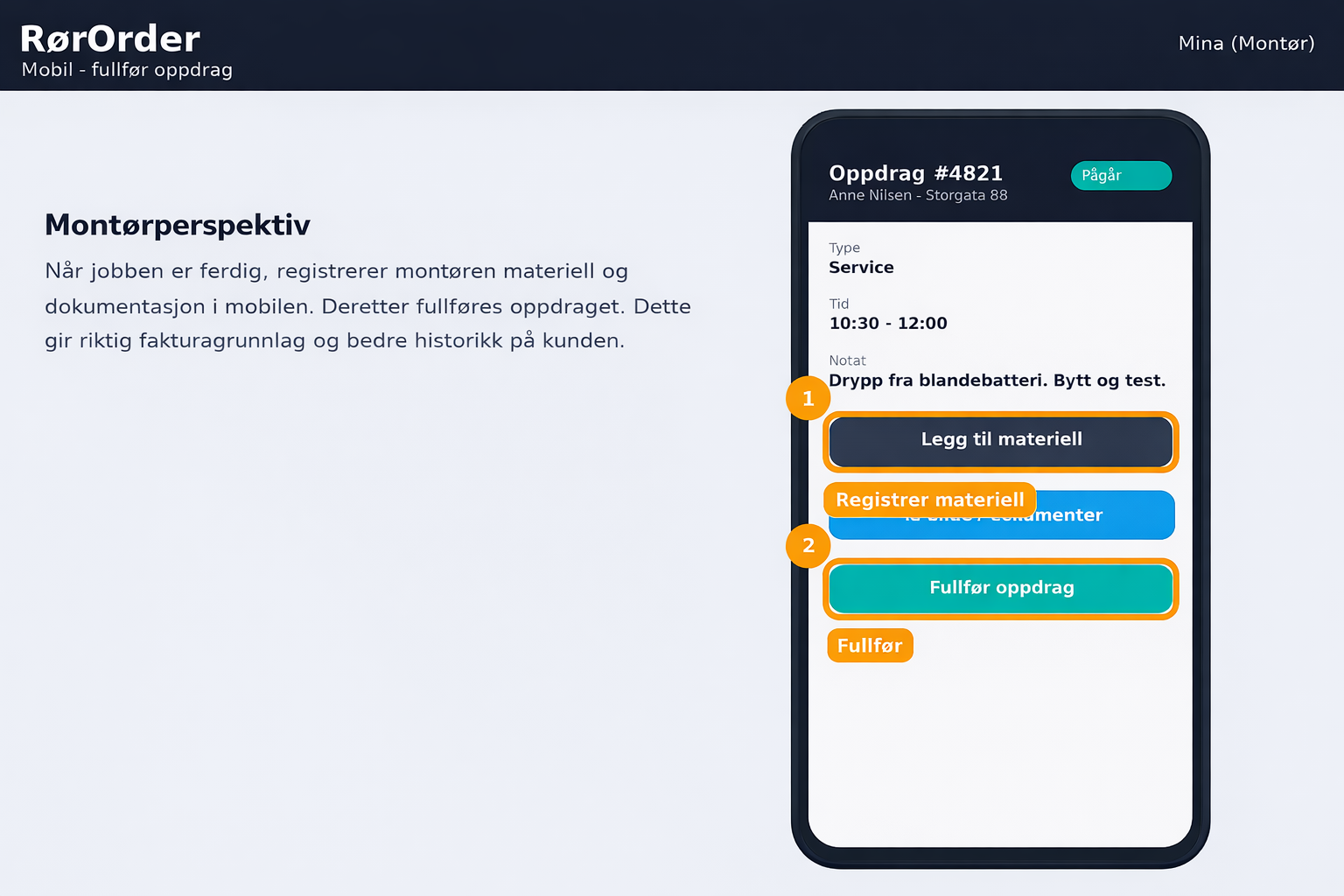
Fullfør oppdrag i mobil

Når montøren er ferdig hos kunden, fullføres oppdraget direkte i mobilappen.

  1. Åpne oppdraget i appen
  2. Trykk Legg til materiell
  3. Ta bilde/dokumentasjon ved behov
  4. Trykk Fullfør oppdrag

Tips: Registrer materiell fortløpende under arbeidet – det sparer tid etterpå.

Mobilapp for montør

Vanlige problemer og løsninger

Problem

Kommer ikke inn (feil passord)

Årsak

Passord feil eller konto ikke aktivert

Løsning

Prøv «Glemt passord». Kontakt IT hvis det fortsatt feiler.

Problem

Kunde dukker ikke opp i søk

Årsak

Kunde ikke opprettet eller feil søkeord

Løsning

Søk på telefonnummer. Opprett kunde hvis den ikke finnes (sjekk duplikat).

Problem

Montør ser ikke oppdraget

Årsak

Montør ikke tildelt eller status ikke publisert

Løsning

Tildel montør og kontroller status. Be montør synke/oppdatere appen.

Problem

Kunde fikk ikke bekreftelse

Årsak

Ikke sendt eller kontaktinfo mangler

Løsning

Kontroller telefon/e-post i kundekortet og send på nytt.

Problem

Oppdrag kan ikke fullføres

Årsak

Obligatoriske felt mangler

Løsning

Legg til materiell/tid/notat og prøv igjen.

Trenger du hjelp? Ta skjermbilde + noter hvilket steg du var på, og send til intern support/IT.

Tips for effektiv bruk

Bruk standardnotat

Følg formatet Problem – Årsak – Tiltak i alle notater for konsistent dokumentasjon.

Søk på telefonnummer

Telefonnummer gir ofte raskere og mer presise treff enn navn i kundesøket.

Alltid dato + tidsvindu

Unngå vage formuleringer som «neste uke». Sett alltid konkret dato og tidsvindu.

Minimumskrav

Hver bestilling trenger: kunde, adresse, type, tid, notat – og helst montør.

Sjekklister til oppslag

Ny bestilling (kontor)

  1. Klikk «Ny bestilling»
  2. Søk kunde
  3. Velg riktig kunde
  4. Oppdragstype + prioritet
  5. Dato + tidsvindu
  6. Tildel montør
  7. Skriv notat
  8. Opprett + send bekreftelse

Fullfør oppdrag (montør)

  1. Åpne oppdrag i app
  2. Legg til materiell
  3. Ta bilde ved behov
  4. Noter avvik/ekstra
  5. Fullfør oppdrag

Trenger du verktøyguider?

Kontakt oss
Tilbake til teknisk dokumentasjon